Utilerias
En este modulo tendremos varios botones utiles para navegar en nuestra computadora asi como tambien configuraciones, altas de correos
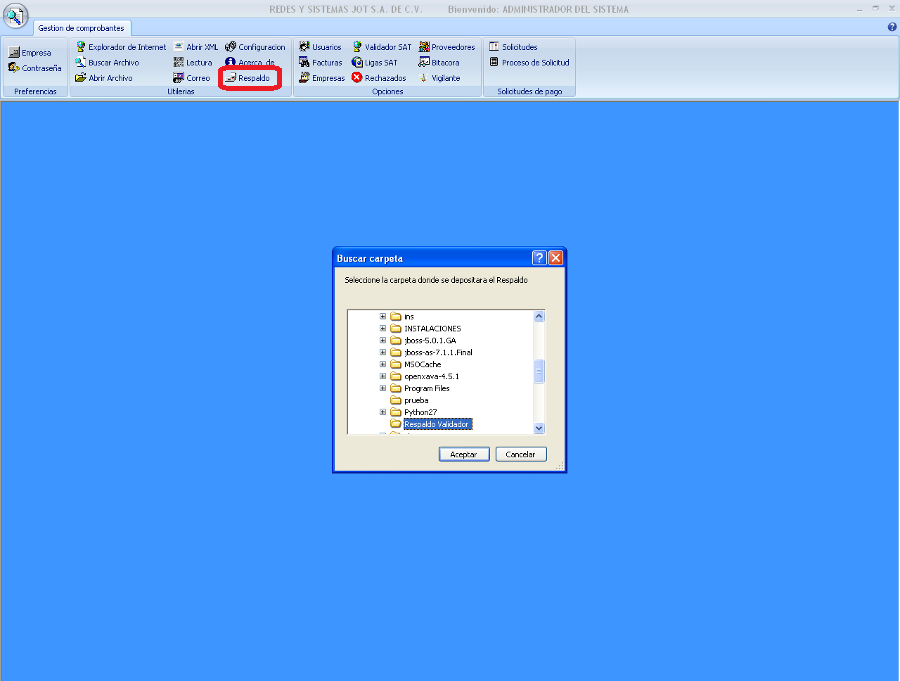
, lectura de facturas mediante su codigo bidimensional y tambien la forma de respaldar el sistema.

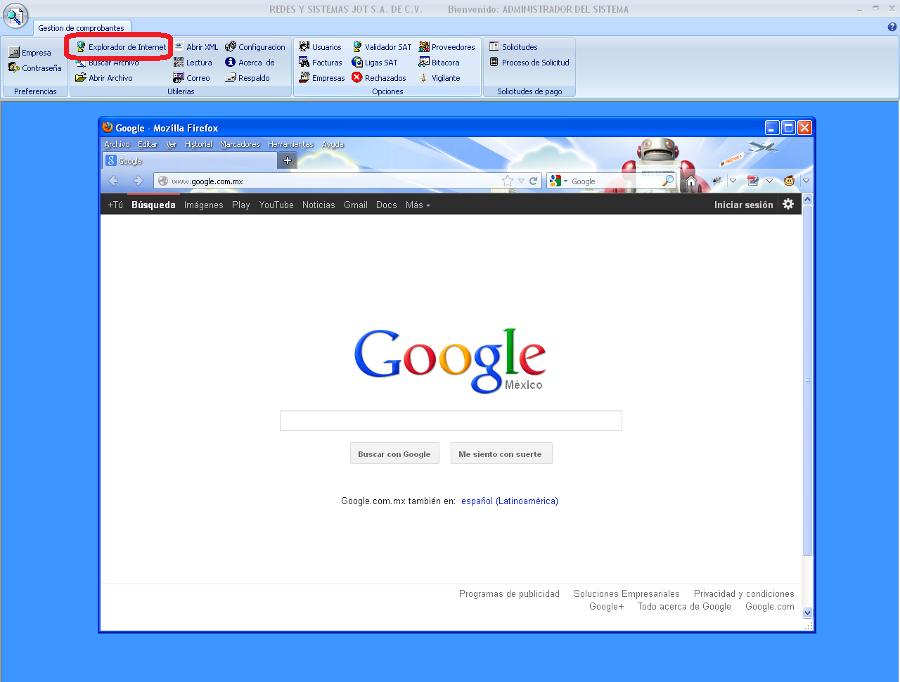
 Abre el explorador en el buscador Google. Abre el explorador en el buscador Google.
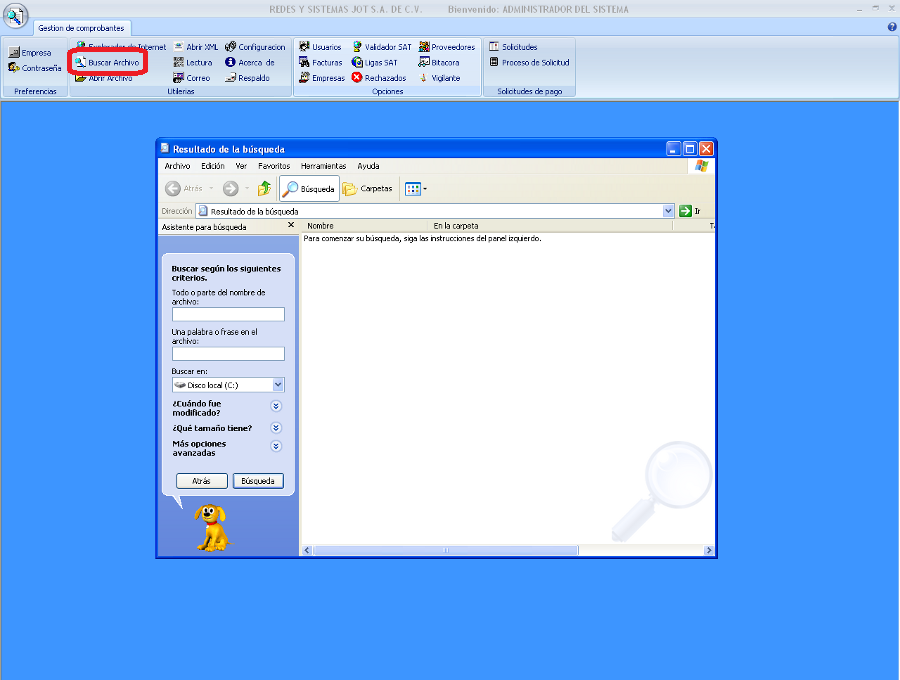
 Abre una ventana en el explorador con la opcion de busqueda de archivos. Abre una ventana en el explorador con la opcion de busqueda de archivos.
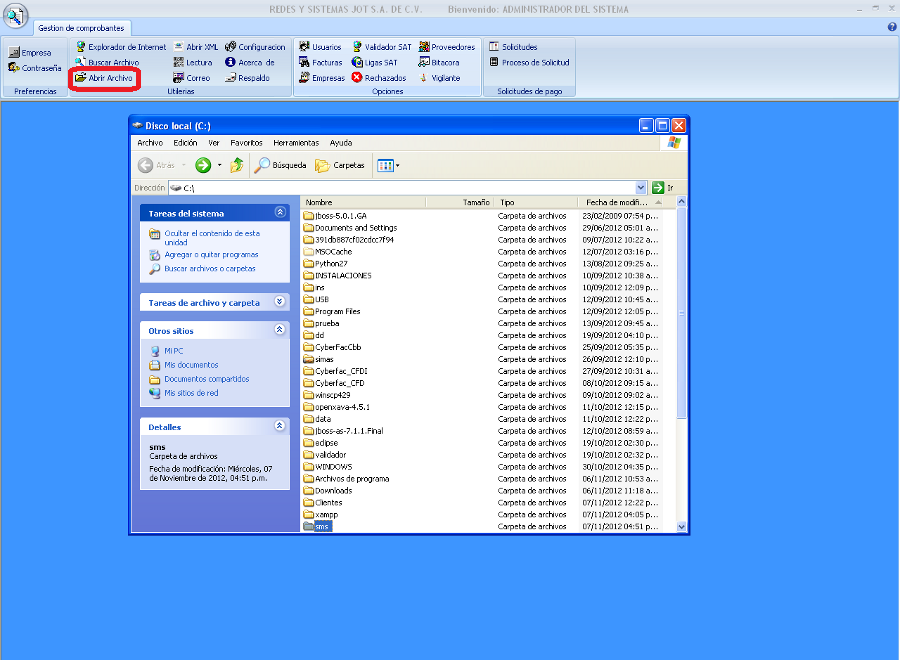
 Abre el explorador de windows. Abre el explorador de windows.
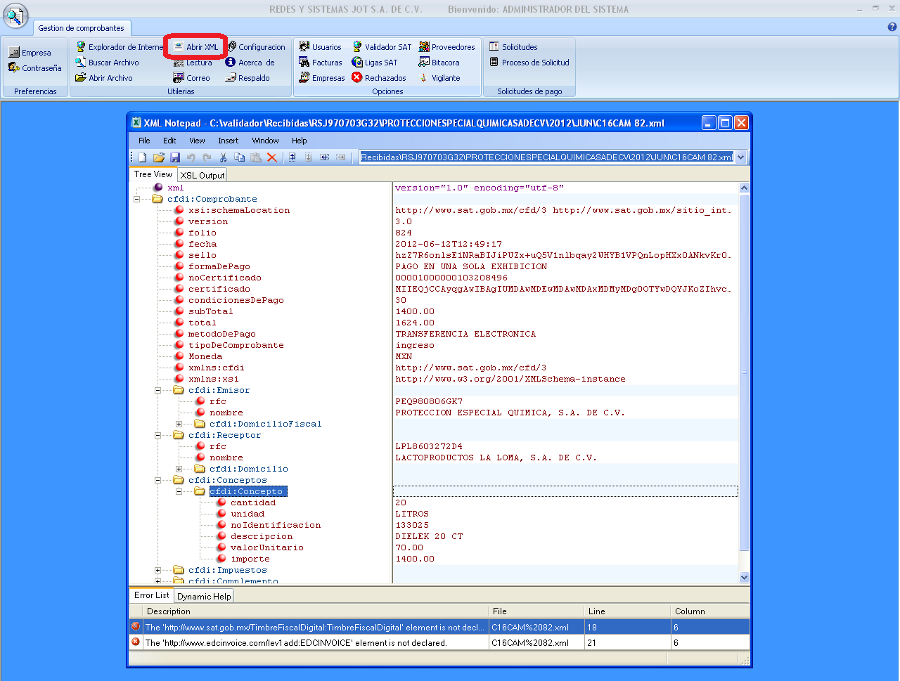
 Herramienta para abrir archivos xml de una forma legible y amigable. Herramienta para abrir archivos xml de una forma legible y amigable.
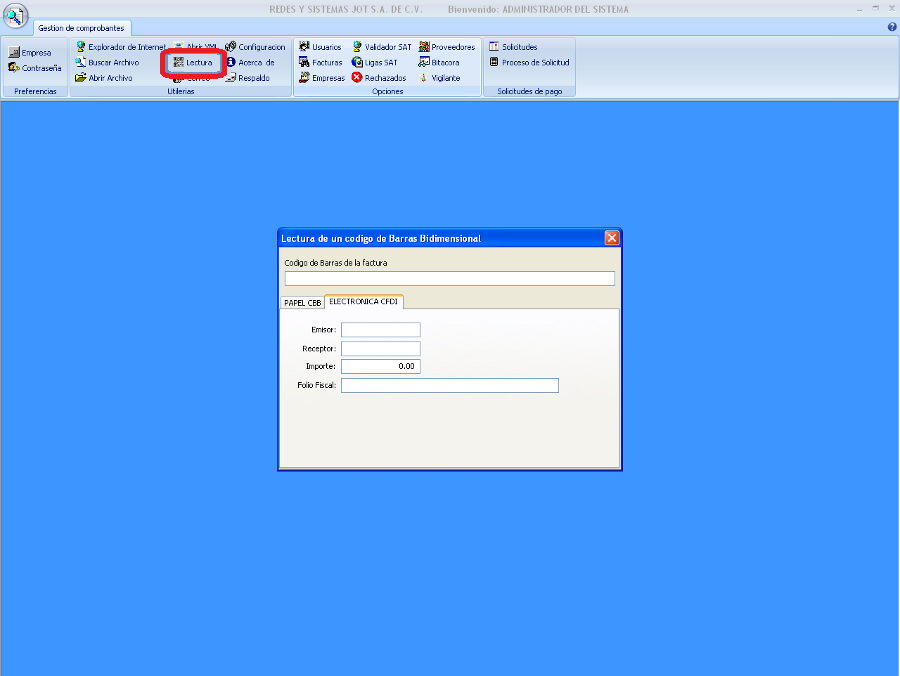
 Este boton abrira una ventana con la cual podremos escanear mediante el lector de codigos QR
los comprobantes fiscales y comprobar que el codigo QR contenga los datos correctos que del documento fiscal. Este boton abrira una ventana con la cual podremos escanear mediante el lector de codigos QR
los comprobantes fiscales y comprobar que el codigo QR contenga los datos correctos que del documento fiscal.
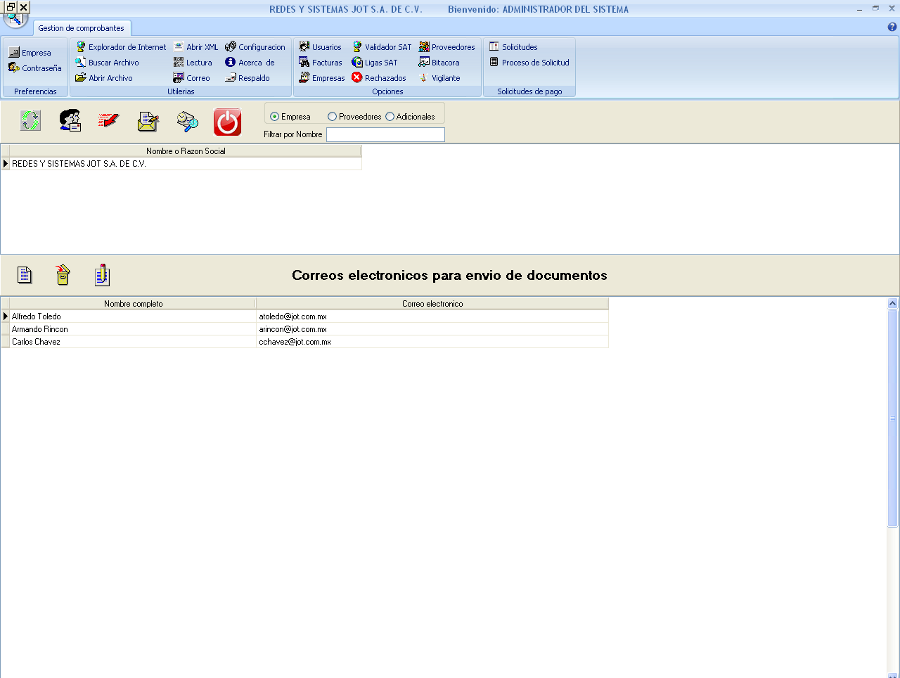
 Este boton nos mostrara el catalogo de correos electronicos, aqui se daran de alta todos los correos a utilizar como contacto y para el envio de notificaciones,
el cual separa los correos por proovedores, de nuestra empresa y adicionales. Este boton nos mostrara el catalogo de correos electronicos, aqui se daran de alta todos los correos a utilizar como contacto y para el envio de notificaciones,
el cual separa los correos por proovedores, de nuestra empresa y adicionales.
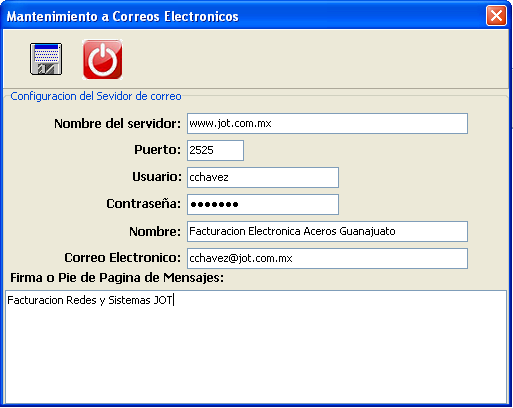
 --Este boton nos permitira configurar la cuenta de correo para el envio de las notificaciones en la parte inferior podremos definir la plantilla de nuestra firma o pie de pagina de nuestro mensaje --Este boton nos permitira configurar la cuenta de correo para el envio de las notificaciones en la parte inferior podremos definir la plantilla de nuestra firma o pie de pagina de nuestro mensaje
 --Este boton permite dar de alta correos electronicos mediante la importacion de una la lista de correos electronicos ya sea de la empresa, proveedores o adicionales, en el caso de los proveedores se pueden dar de alta al mismo tiempo que se importa la lista de proveedores. --Este boton permite dar de alta correos electronicos mediante la importacion de una la lista de correos electronicos ya sea de la empresa, proveedores o adicionales, en el caso de los proveedores se pueden dar de alta al mismo tiempo que se importa la lista de proveedores.
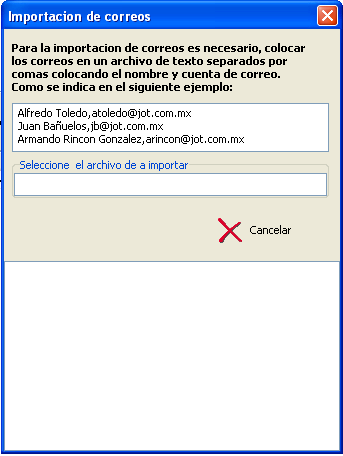
El lay out necesario para poder dar de alta la lista de correos electronicos debe contar con dos columnas nombre, e-mail.
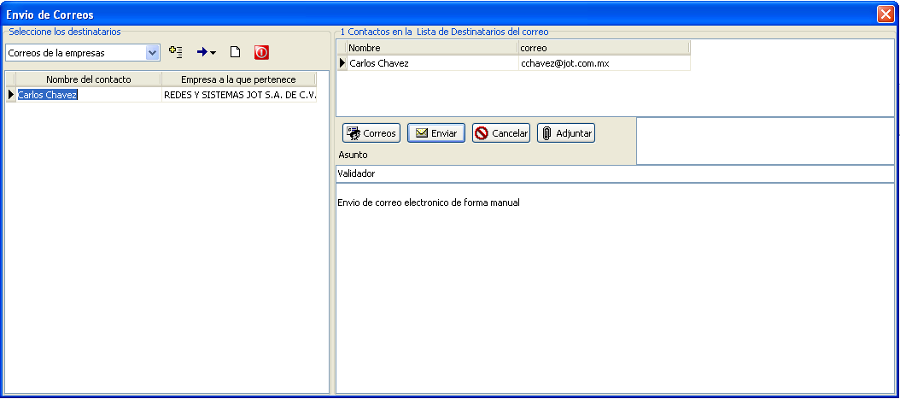
 --Este boton nos permitira enviar un correo de forma manual a cualquier contacto que se tenga dado de alta en el sistema se pueden adjuntar archivos, seleccionar el o los destinatarios, redactar el correo y enviarlo. --Este boton nos permitira enviar un correo de forma manual a cualquier contacto que se tenga dado de alta en el sistema se pueden adjuntar archivos, seleccionar el o los destinatarios, redactar el correo y enviarlo.
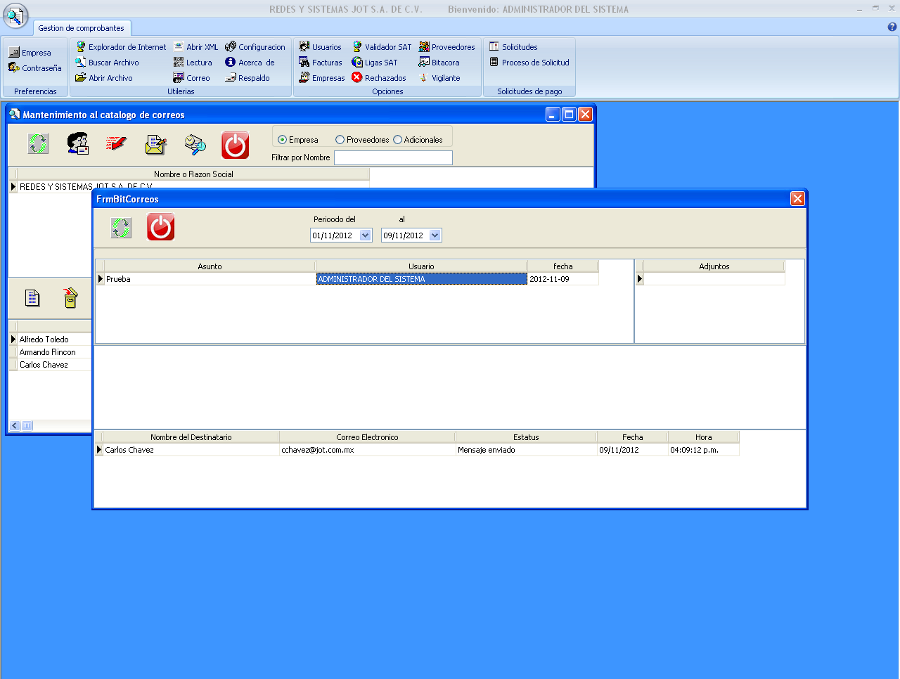
 --Este boton nos mostrara la bitacora de envio de notificaciones el cual nos mostrara el nombre del destinatario, e-mail, fecha de envio y el estatus si se envio el correo u ocurrio un error, tambien podremos hacer un filtro por fecha. --Este boton nos mostrara la bitacora de envio de notificaciones el cual nos mostrara el nombre del destinatario, e-mail, fecha de envio y el estatus si se envio el correo u ocurrio un error, tambien podremos hacer un filtro por fecha.
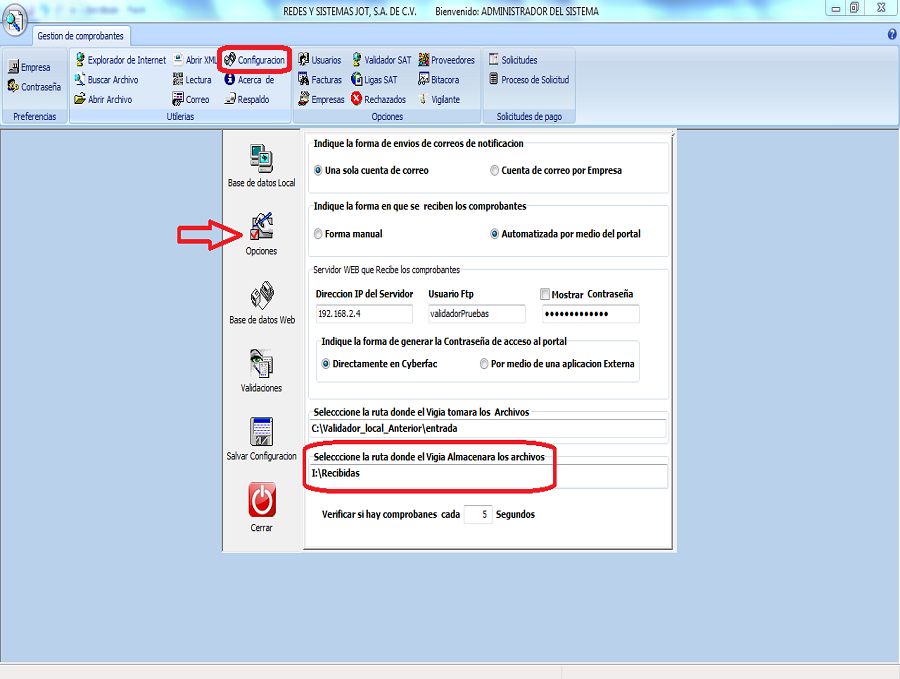
 Este boton permite configurar la ruta donde se almacena la aplicacion cliente. Se utiliza si la configuracion de la unidad mapeada en el vigia es distinta a la que se tiene en el sistema cliente.
Primeramente se seleccionara la ruta donde se encuentra el sistema y despues se mostrara una ventana exactamente igual que la del vigia pero solo se modificara
la ruta donde se almacena la aplicacion por ejemplo de Z: a V: Este boton permite configurar la ruta donde se almacena la aplicacion cliente. Se utiliza si la configuracion de la unidad mapeada en el vigia es distinta a la que se tiene en el sistema cliente.
Primeramente se seleccionara la ruta donde se encuentra el sistema y despues se mostrara una ventana exactamente igual que la del vigia pero solo se modificara
la ruta donde se almacena la aplicacion por ejemplo de Z: a V:
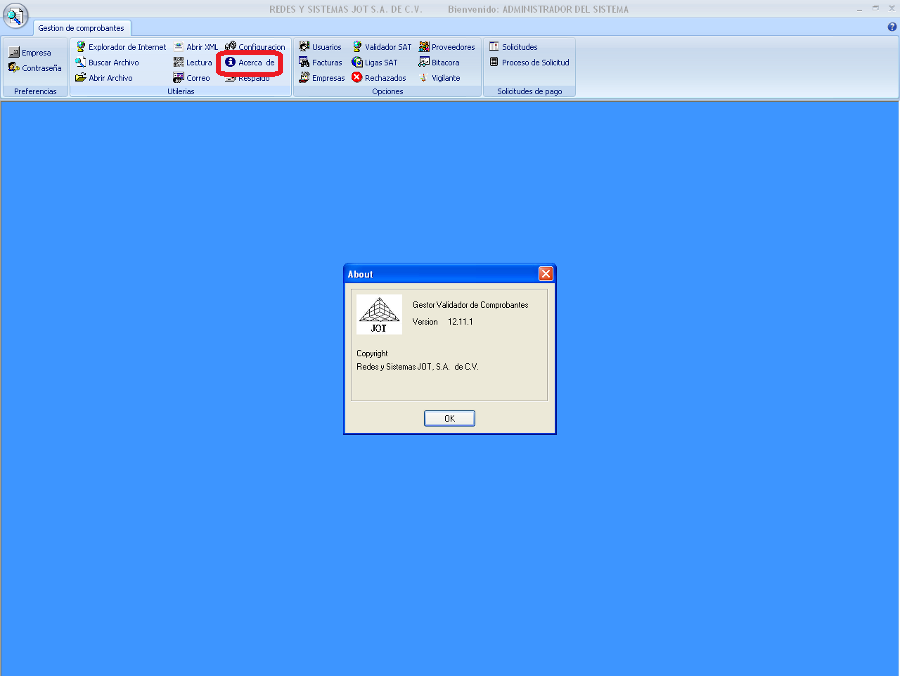
 Este boton nos mostrara la version de nuestro sistema de validacion. Este boton nos mostrara la version de nuestro sistema de validacion.
 Herramienta para respaldar el sistema al dar clic seleccionaremos el lugar donde guardaremos una copia del validador asi como tambien de la base de datos. Herramienta para respaldar el sistema al dar clic seleccionaremos el lugar donde guardaremos una copia del validador asi como tambien de la base de datos.
|


