
|
Facturas
Al dar clic en la Opcion 1 CFDI nos mandara automaticamente a la liga del SAT donde se validan las facturas CFDI, tendremos que ingresar los datos que nos pide los cuales son el comprobante fiscal a validar y el Certificado de Sello Digital del SAT, posteriormente daremos clic en el boton de validar. Cuando sale el texto de validacion, seleccionar de abajo hacia arriba dar Ctl C para copiar y dar clic en el boton de guardar para que se guarde el texto y la imagen de validacion. 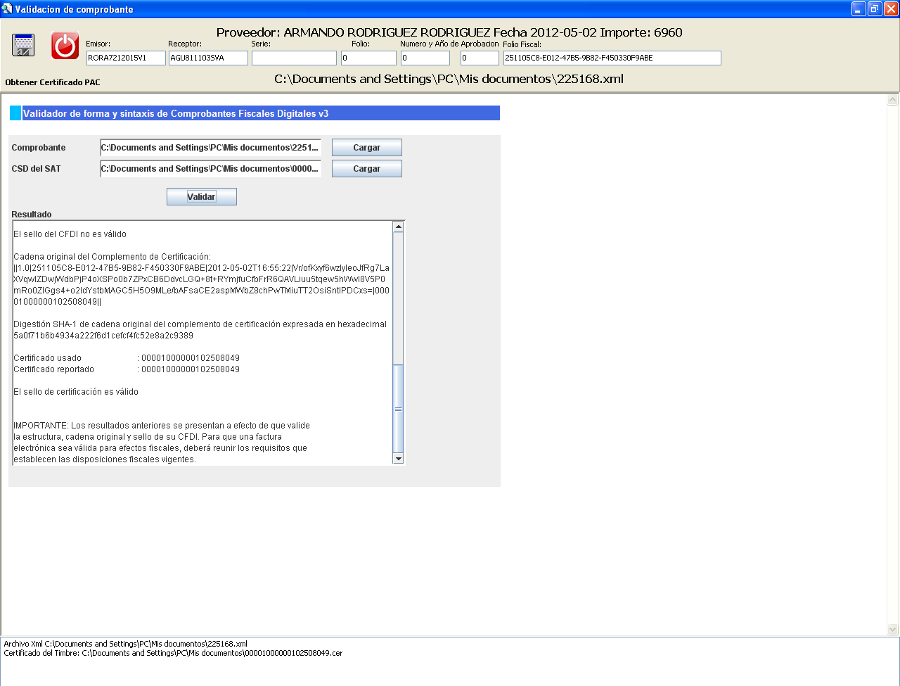
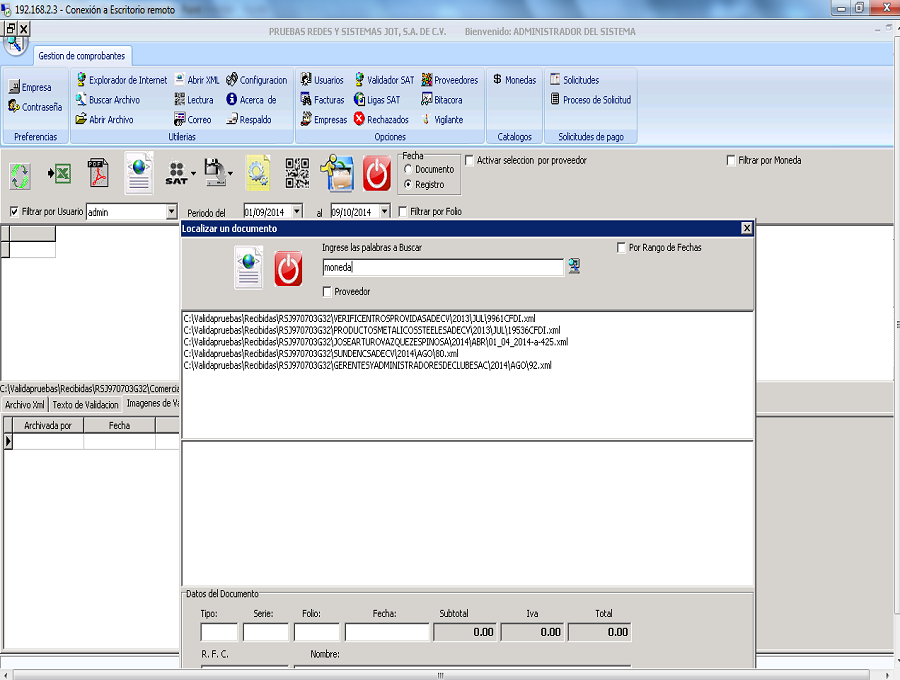
 Este boton nos ayudara a realizar una busqueda de alguna palabra o etiqueta dentro de todas las facturas validadas en el sistema
al dar clic nos mostrara la siguiente ventana en la cual ingresaremos la palabra a buscar al dar enter nos mostara en la parte inferior todas las coincidencias
con la palabra a buscar y podremos ver tanto el xml o el pdf de la factura, asi como tambien los datos del documento. Este boton nos ayudara a realizar una busqueda de alguna palabra o etiqueta dentro de todas las facturas validadas en el sistema
al dar clic nos mostrara la siguiente ventana en la cual ingresaremos la palabra a buscar al dar enter nos mostara en la parte inferior todas las coincidencias
con la palabra a buscar y podremos ver tanto el xml o el pdf de la factura, asi como tambien los datos del documento.
En la parte inferior tendremos varias pestañas las cuales tienen informacion en especifico de cada factura al cambiar de factura la informacion tambien cambiara. 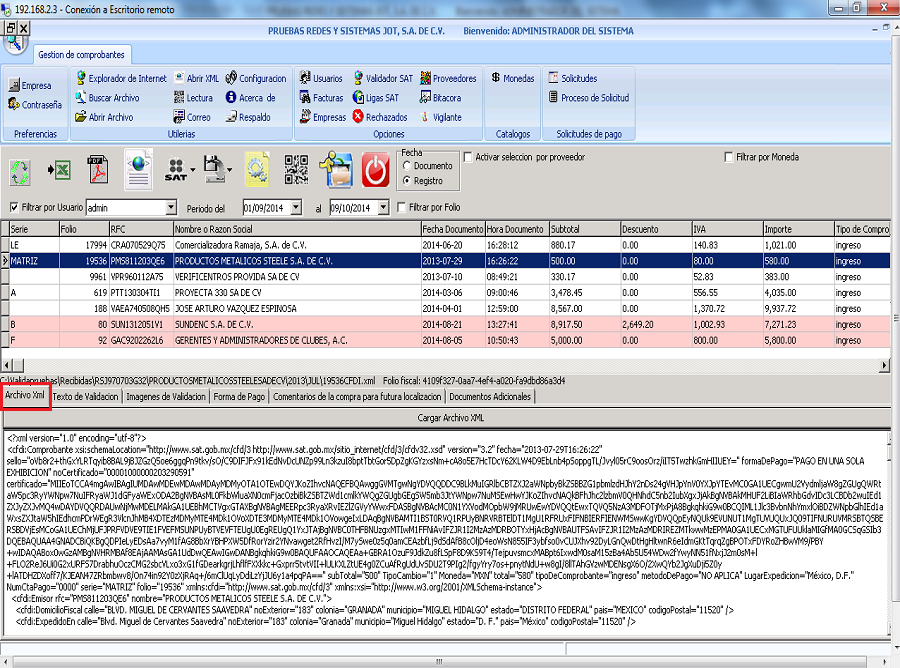
La pestaña de "Texto de Validacion" nos mostrara los textos que se obtienen tras la validacion al 80% asi como tambien los textos obtenidos cuando se realiza una validacion al 100%. 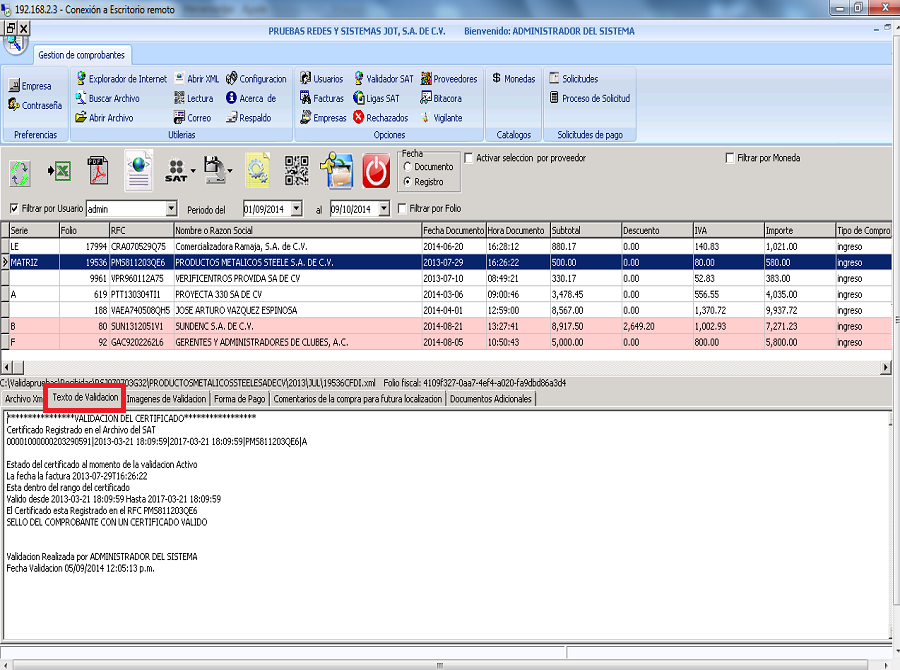
La pestaña de "Forma de Pago" nos mostrara la forma en que fue pagada la factura para obtener estos datos se debio antes generar el proceso de una solicitud de pago link 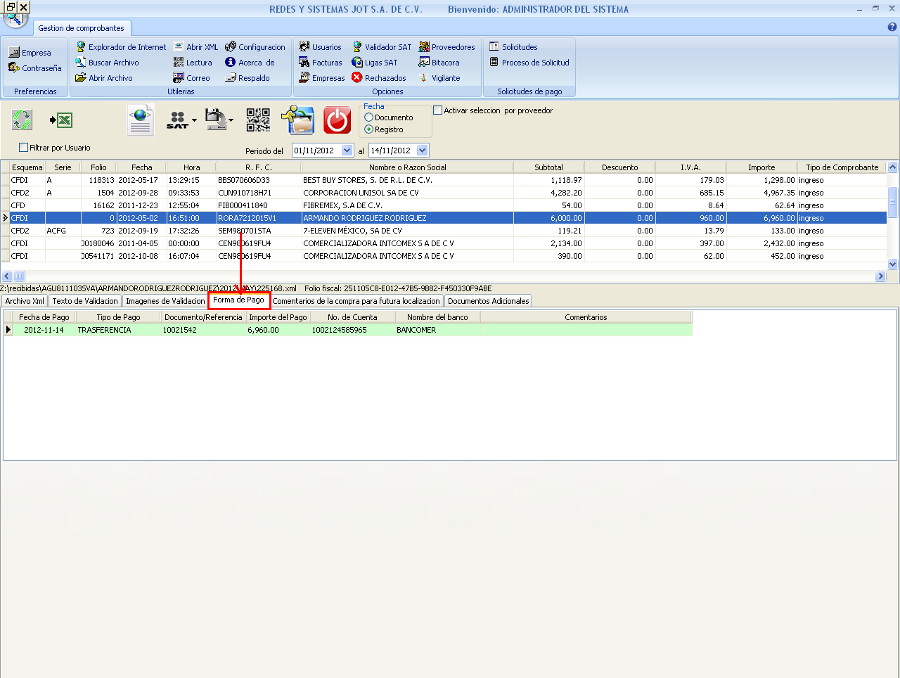
La pestaña de "Comentarios" nos permite anexar comentarios a la factura para su posterior busqueda sea mas sencilla y rapida un ejemplo es escribir el numero de serie del equipo que tiene la factura y al dar clic en el boton de busqueda e ingresar el numero de serie lo encontraremos. 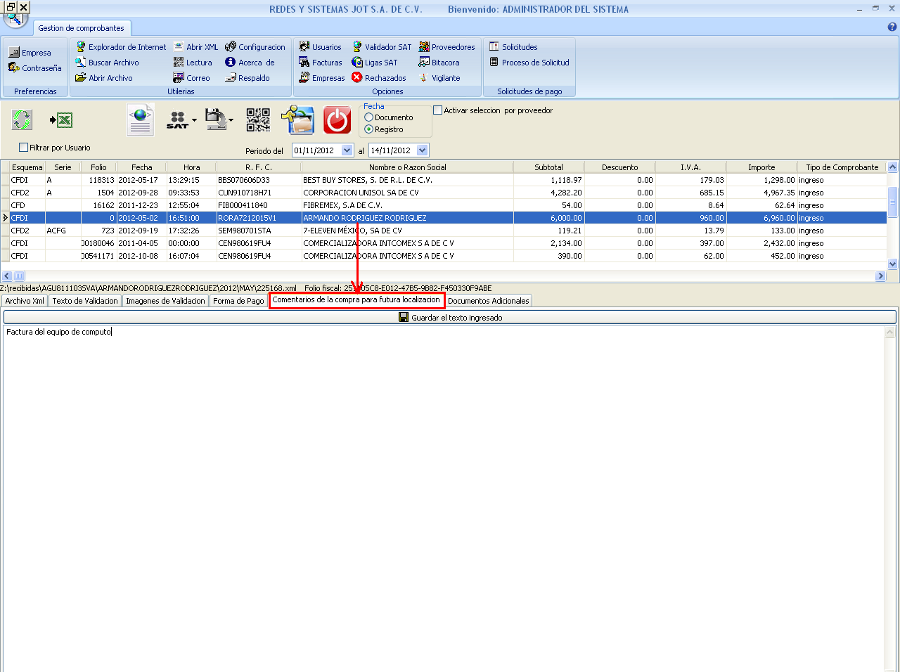
La pestaña de "Adicionales" podremos anexar archivos adicionales a nuestra factura como ejemplo la Orden de compra, alguna imagen etc. para tenerlo archivado junto con nuestra factura. 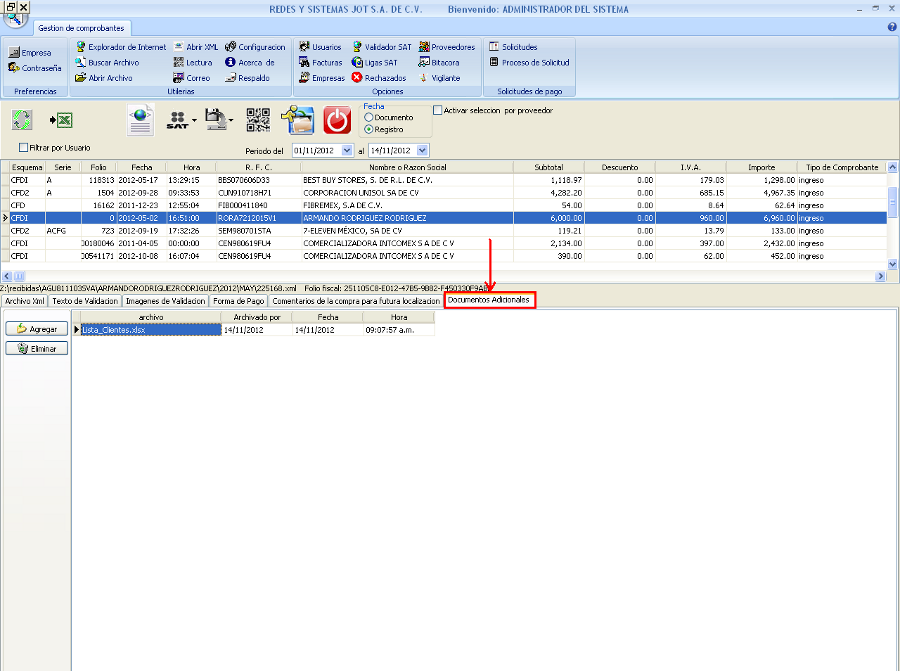
|
|
 El boton de facturas nos mostrara todas las facturas que estan validadas, aqui podremos gestionar todas nuestras facturas como lo muestra la siguiente pantalla.
podremos filtrar las facturas por medio de fechas de documento o registro esto quiere decir que por documento tomara la fecha de la factura y de registro tomara la fecha en que se valido la factura en el sistema, o por uno o mas de los filtros que se muestran.
El boton de facturas nos mostrara todas las facturas que estan validadas, aqui podremos gestionar todas nuestras facturas como lo muestra la siguiente pantalla.
podremos filtrar las facturas por medio de fechas de documento o registro esto quiere decir que por documento tomara la fecha de la factura y de registro tomara la fecha en que se valido la factura en el sistema, o por uno o mas de los filtros que se muestran. y realizara la consulta.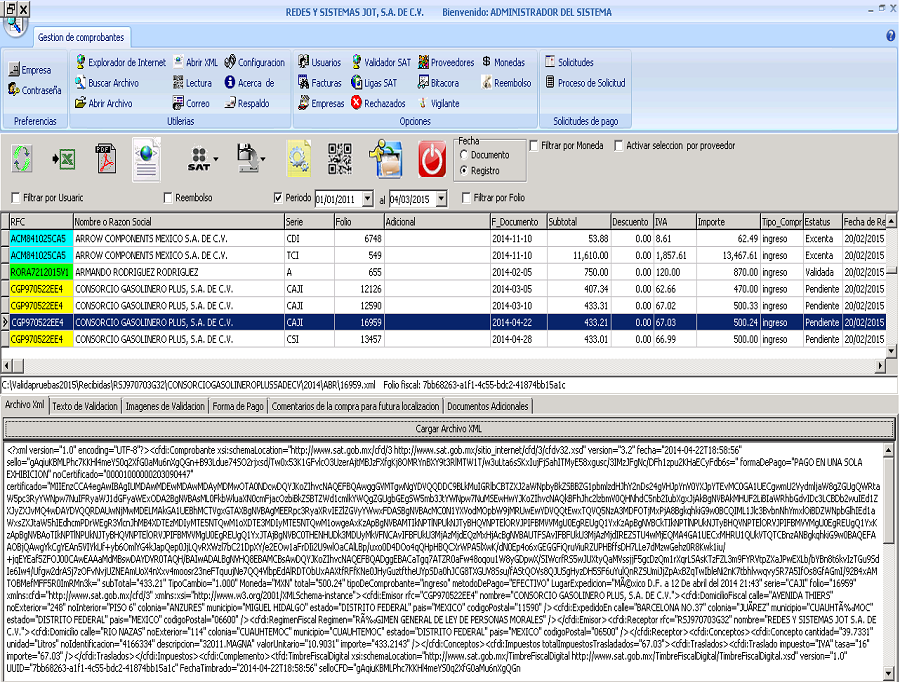
 Boton que exportara los registros de la consulta a un formato de excel.
 Boton para visualizar el pdf de la factura seleccionada
 Boton para visualizar el xml de la factura seleccionada
 Boton para configurar las columnas que se quiera visualizar en la consulta de factura
 Este boton nos mostrara las siguientes opciones:
 Opcion 1: Exportara todos los xml de la consulta a la carpeta que se seleccione, al dar clic en la opcion pedira donde guardara todos los archivos XML.
 Este boton permitira leer los codigos bidimensionales de las facturas
